入力

   入力

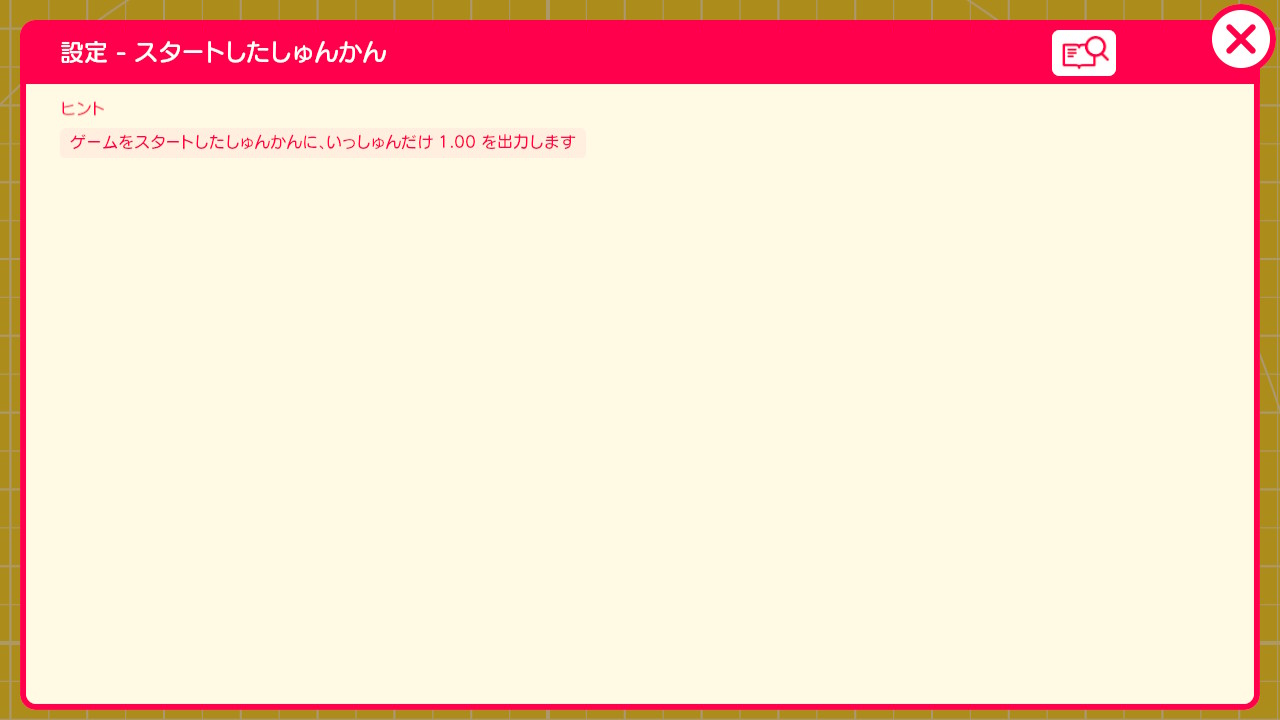
A⑥⑵【入力】ゲーム内の変化⇒ スタートしたしゅんかん(設定内容とリファレンス一覧) はじプロ【ナビつき! つくってわかる はじめてゲームプログラミング】

ナビつき! つくってわかる はじめてゲームプログラミングA⑥⑵【入力】ゲーム内の変化⇒ スタートしたしゅんかん(設定内容とリファレンス一覧)----- べんりあつめ。-----
   入力
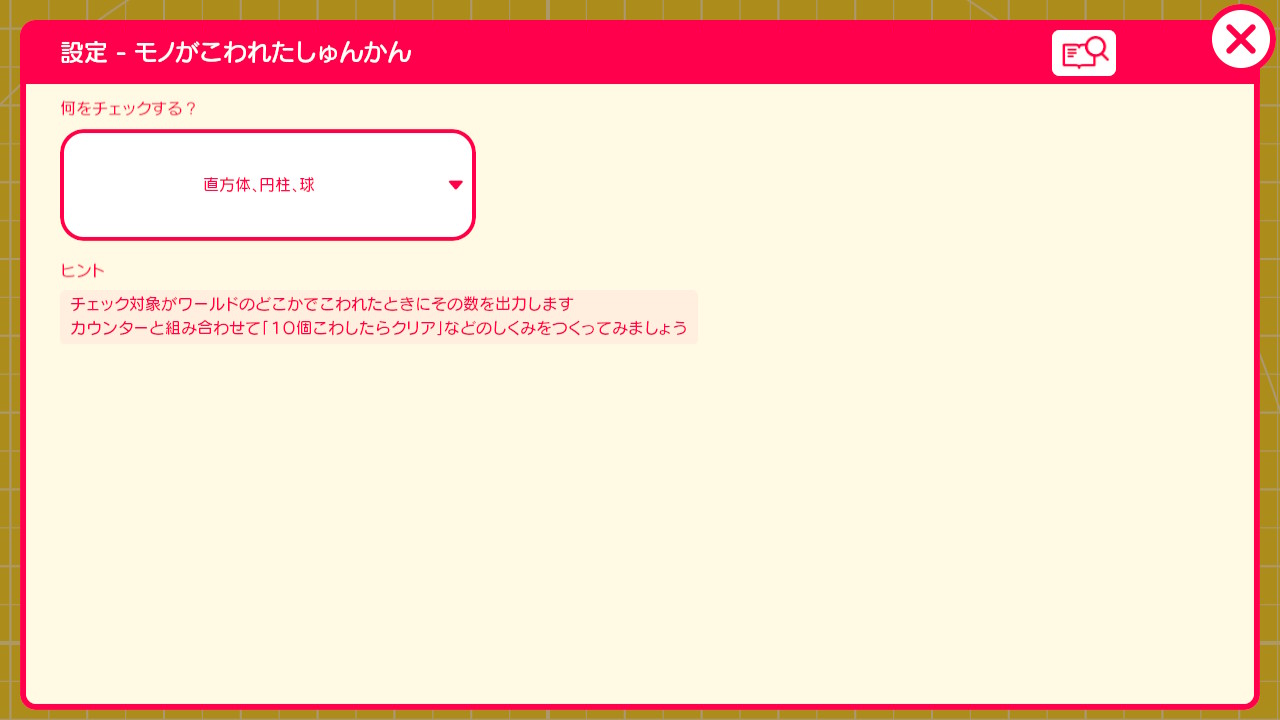
A⑥⑴【入力】ゲーム内の変化⇒ モノがこわれたしゅんかん(設定内容とリファレンス一覧) はじプロ【ナビつき! つくってわかる はじめてゲームプログラミング】

ナビつき! つくってわかる はじめてゲームプログラミングA⑥⑴【入力】ゲーム内の変化⇒ モノがこわれたしゅんかん(設定内容とリファレンス一覧)----- べんりあつめ。-----
   入力

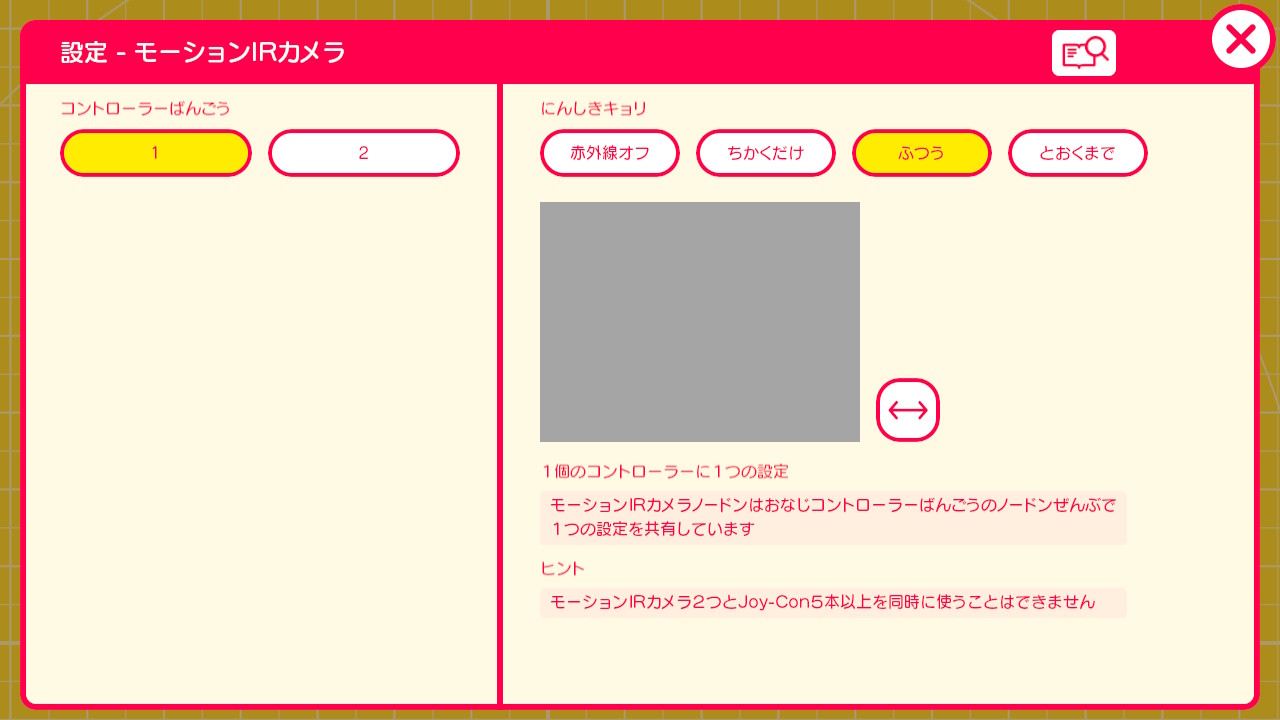
A⑤⑸【入力】モーション⇒ モーションIRカメラ(設定内容とリファレンス一覧) はじプロ【ナビつき! つくってわかる はじめてゲームプログラミング】

ナビつき! つくってわかる はじめてゲームプログラミングA⑤⑸【入力】モーション⇒ モーションIRカメラ(設定内容とリファレンス一覧)----- べんりあつめ。-----
   入力

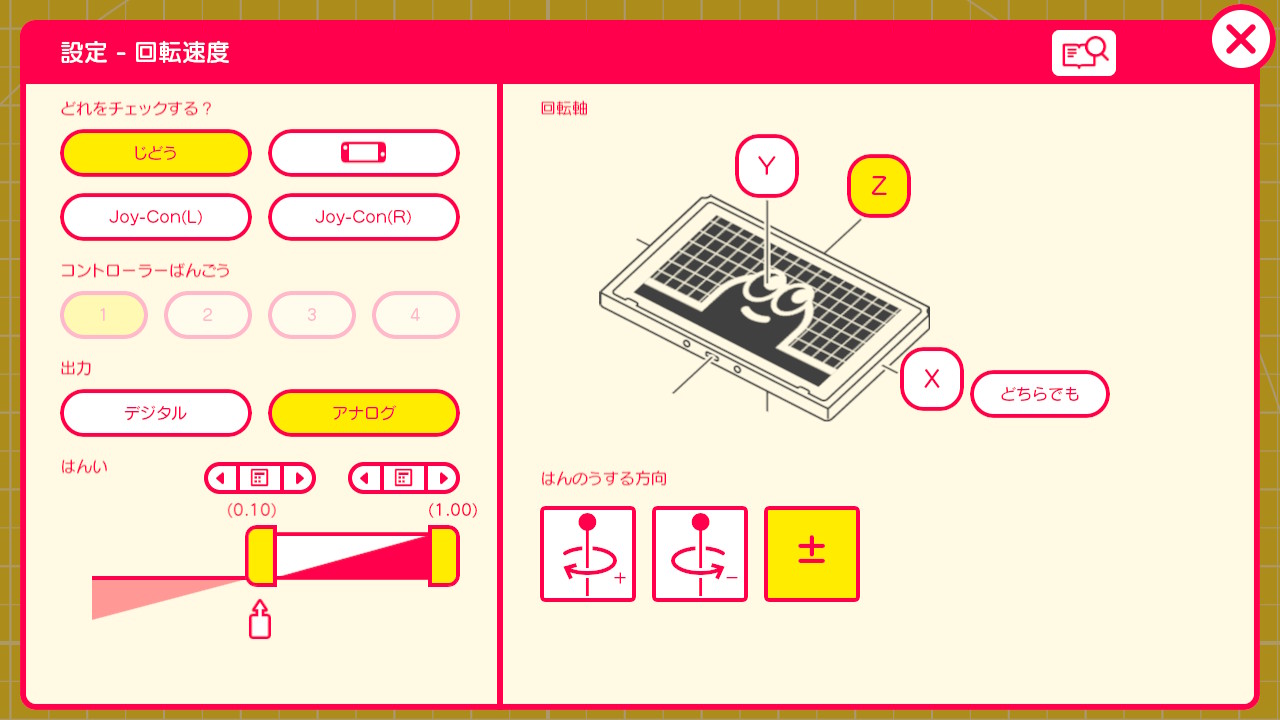
A⑤⑷㋐【入力】モーション⇒ まわしたら(設定内容とリファレンス一覧) はじプロ【ナビつき! つくってわかる はじめてゲームプログラミング】

ナビつき! つくってわかる はじめてゲームプログラミングA⑤⑷㋐【入力】モーション⇒ まわしたら(設定内容とリファレンス一覧)----- べんりあつめ。-----
   入力

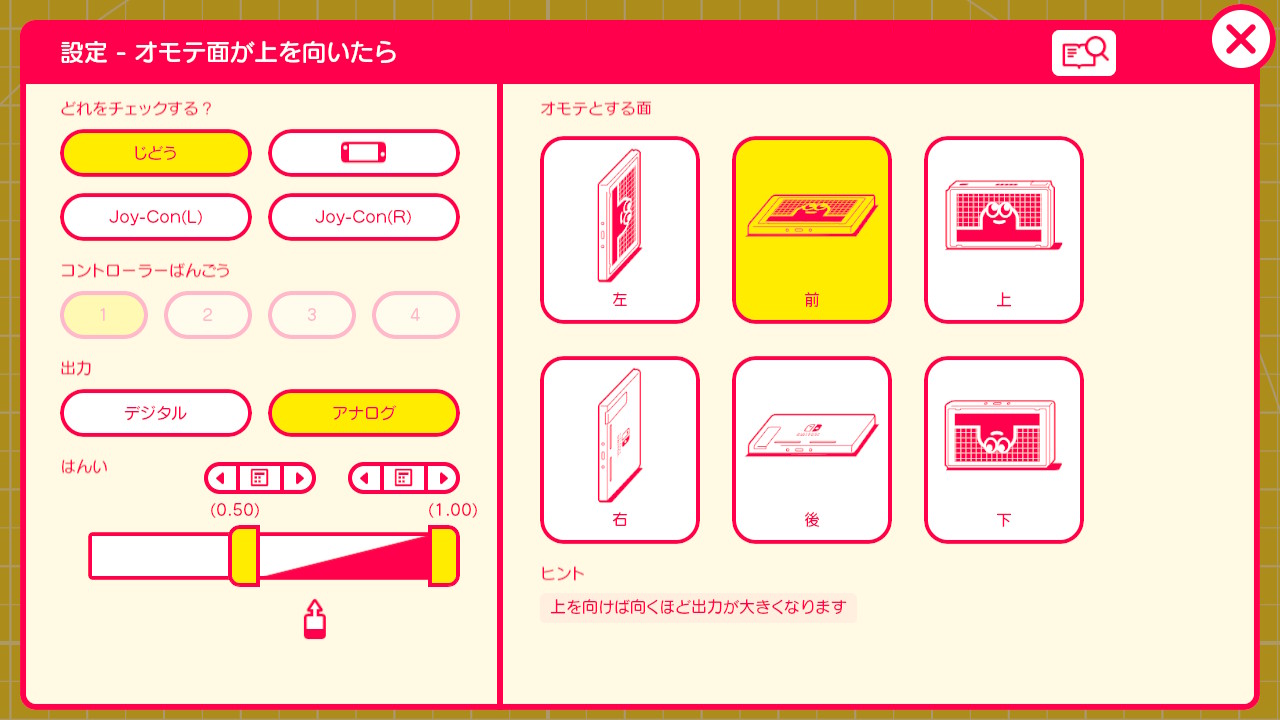
A⑤⑶㋐【入力】モーション⇒ おもて面が上を向いたら(設定内容とリファレンス一覧) はじプロ【ナビつき! つくってわかる はじめてゲームプログラミング】

ナビつき! つくってわかる はじめてゲームプログラミングA⑤⑶㋐【入力】モーション⇒ おもて面が上を向いたら(設定内容とリファレンス一覧)----- べんりあつめ。-----
日記

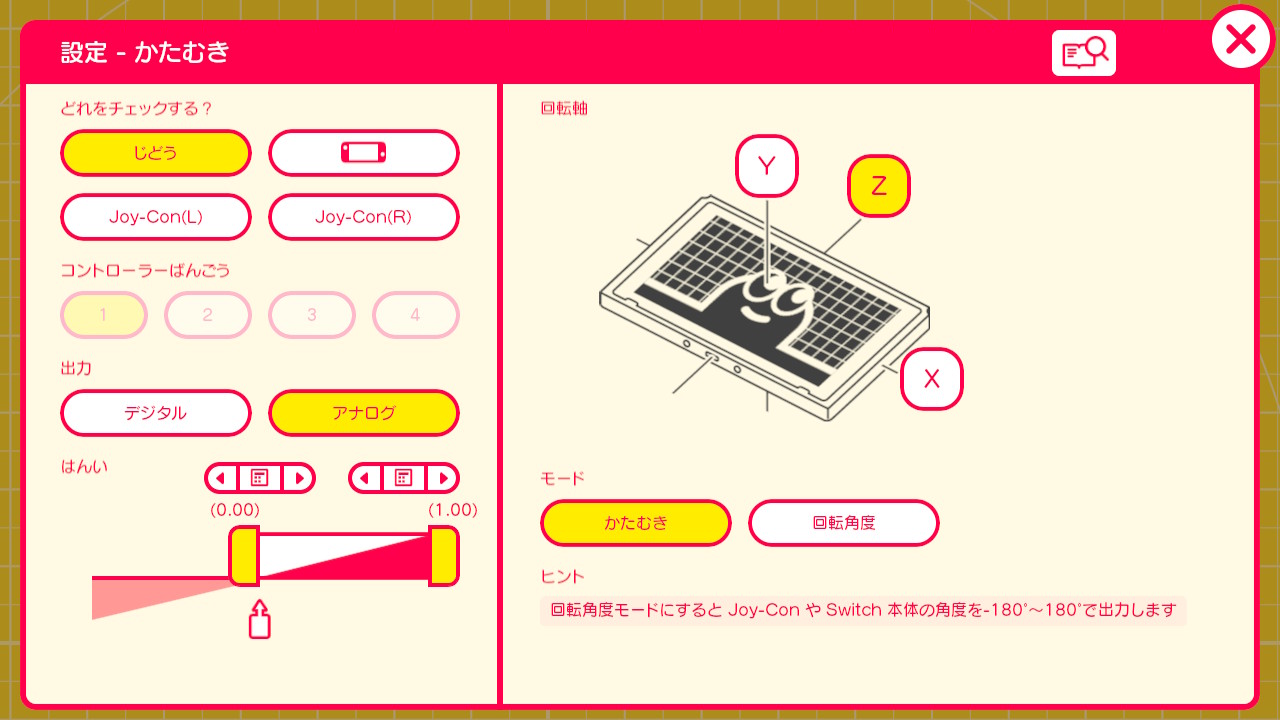
A⑤⑵㋐【入力】モーション⇒ かたむけたら(設定内容とリファレンス一覧) はじプロ【ナビつき! つくってわかる はじめてゲームプログラミング】

ナビつき! つくってわかる はじめてゲームプログラミングA⑤⑵㋐【入力】モーション⇒ かたむけたら(設定内容とリファレンス一覧)----- べんりあつめ。-----
   入力

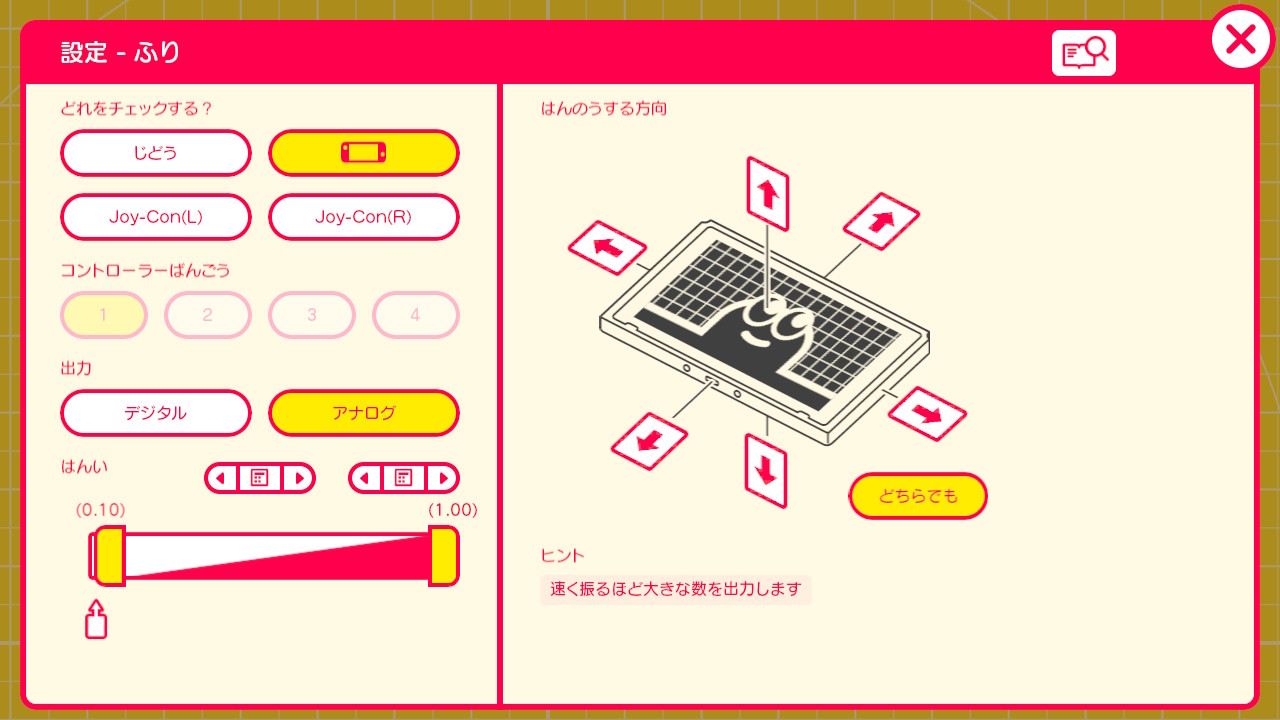
A⑤⑴㋐【入力】モーション⇒ ふったら(設定内容とリファレンス一覧)

ナビつき! つくってわかる はじめてゲームプログラミングA⑤⑴㋐【入力】モーション⇒ ふったら(設定内容とリファレンス一覧)----- べんりあつめ。-----
日記

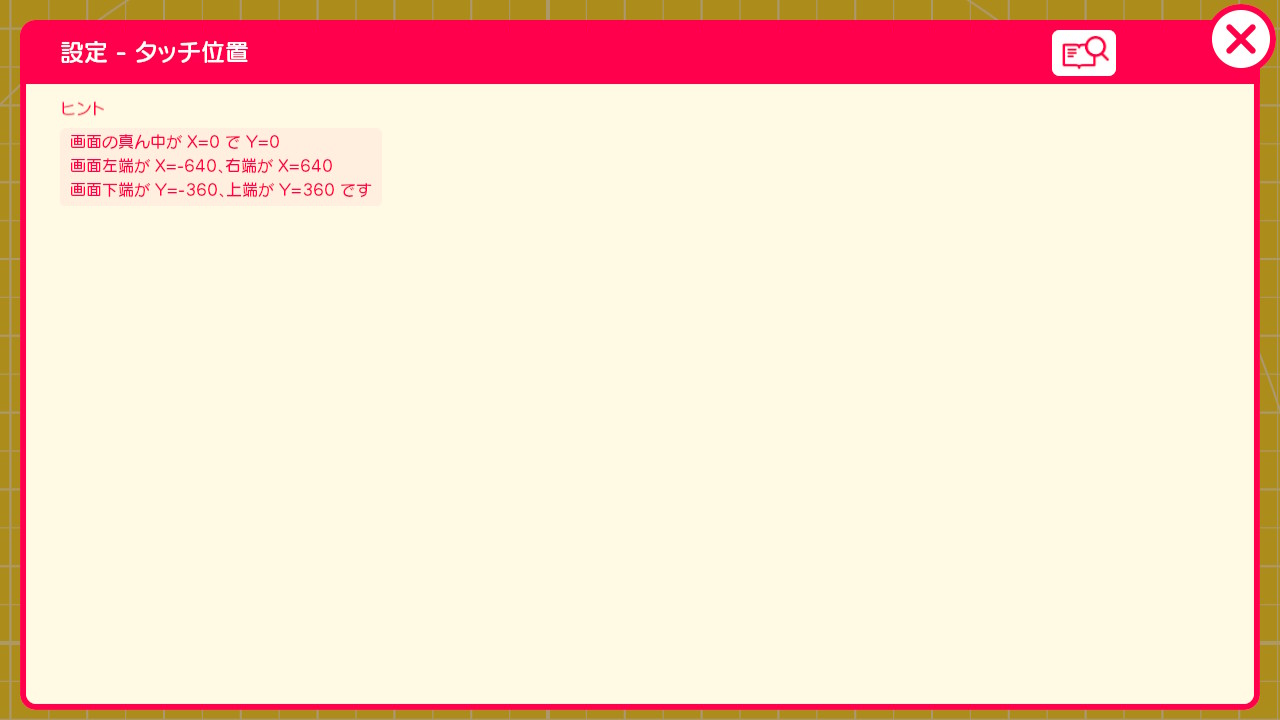
A④⑵【入力】タッチスクリーン⇒ タッチ位置 (設定内容とリファレンス一覧) はじプロ【ナビつき! つくってわかる はじめてゲームプログラミング】

ナビつき! つくってわかる はじめてゲームプログラミングA④⑵【入力】タッチスクリーン⇒ タッチ位置座標管理用で「タッチしたら」ノードンと組み合わせて使う感じかな。----- べんりあつめ。-----
はじプロ

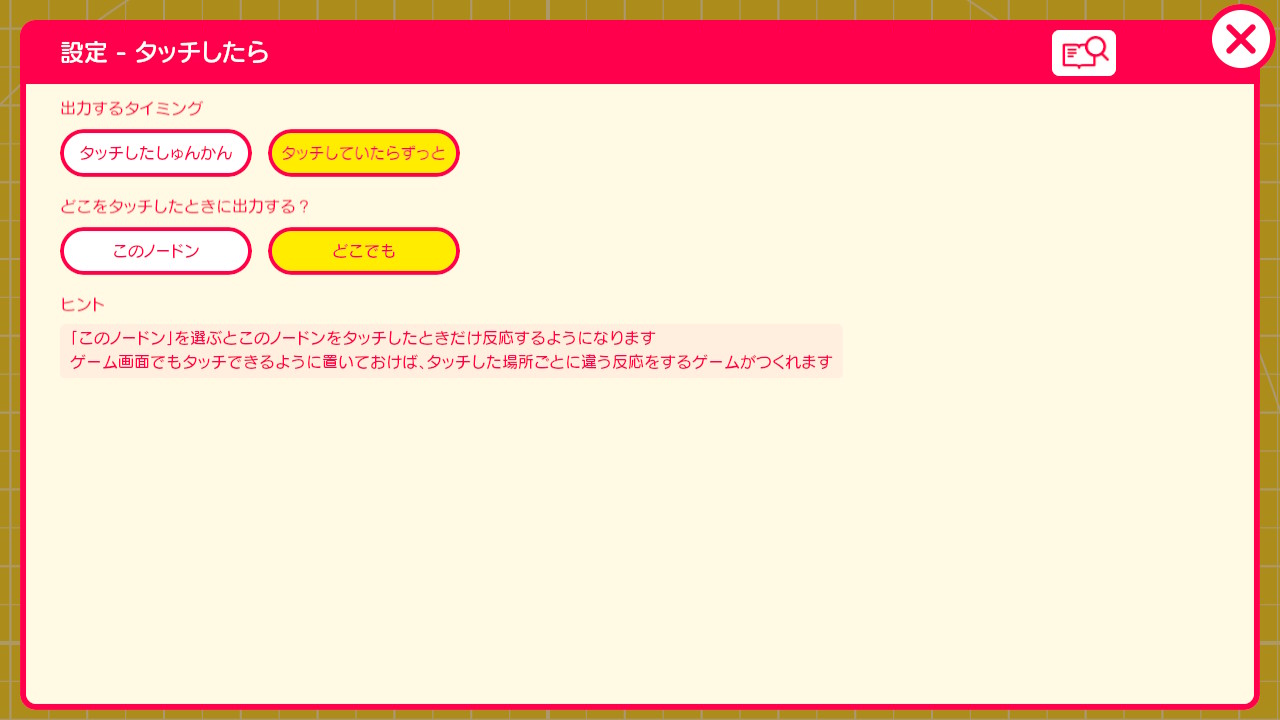
A④⑴【入力】タッチスクリーン⇒ タッチしたら (設定内容とリファレンス一覧) はじプロ【ナビつき! つくってわかる はじめてゲームプログラミング】

ナビつき! つくってわかる はじめてゲームプログラミングA④⑴【入力】タッチスクリーン⇒ タッチしたら文字通りの画面タッチ入力に使いたい場合のノードン。10点まで認識可能USBマウスも認識可能----- べんりあつめ。-----
はじプロ

A③⑴㋐【入力】スティックをたおしたら (設定内容とリファレンス一覧) はじプロ【ナビつき! つくってわかる はじめてゲームプログラミング】

ナビつき! つくってわかる はじめてゲームプログラミングA③⑴㋐【入力】スティックをたおしたら1~4のジョイコンと、本体に取り付けたときのジョイコンを認識上がプラス、下がマイナス右がプラス、左がマイナス を出力する出力内容を「デジタル」と「...
スポンサーリンク